
Claude Code in deiner eigenen Web-App · Teil 1 von 16 der Serie
Teil 1: Claude Code in einem Terminal, auf das niemand schaut
Lern Sitesmith kennen, die Web-App, die diese Serie um das echte Claude Code baut, und probier ihr Fundament von Hand aus: Claude Code in einer tmux-Sitzung im Hintergrund, Tasten, die du hineintippst, und den Bildschirm, den du zurückliest.
Claude Code in deiner eigenen Web-AppTeil 1 von 16
Auf dieser Seite
Quest-Ziele
- Wissen, was Sitesmith tun wird und warum es das echte Claude Code steuert statt einer API
- Programme in Sitzungen auf einem eigenen tmux-Server laufen lassen
- Mit send-keys in eine Sitzung tippen und mit capture-pane ihren Bildschirm lesen
- Claude Code in einer Sitzung starten, seinen Vertrauensdialog beantworten und es von außen etwas fragen
- Sehen, was das Lesen eines Bildschirms so fragil macht und warum spätere Teile stattdessen auf Hooks hören
Claude Code ist im Terminal in seinem Element. Es liest dein Projekt, ändert Dateien, führt Befehle aus, fragt nach, wenn es unsicher ist, und führt ein Gespräch so lange weiter, wie du es brauchst. Nur: Vor einem Terminal muss man sitzen. Diese Serie baut eine Web-App drumherum. Claude Code arbeitet, und du verfolgst es auf einer Seite, beantwortest seine Fragen mit einem Klick und machst das am Ende auch vom Handy aus.
Die App heißt Sitesmith. Du beschreibst eine Website in ein paar Sätzen, Claude Code baut sie in einem eigenen Ordner, und die Seite zeigt das Ergebnis in einer Vorschau, während die Dateien entstehen. Alles, was Claude Code unterwegs fragt, landet auf der Seite: seine Fragen, seine Bitten um Erlaubnis, der Plan, den du absegnen sollst, und die Frage, ob es einem neuen Ordner vertrauen darf.
Was du baust
So sieht Sitesmith in Teil 8 aus, während Claude Code die Website einer Surfschule vorbereitet:
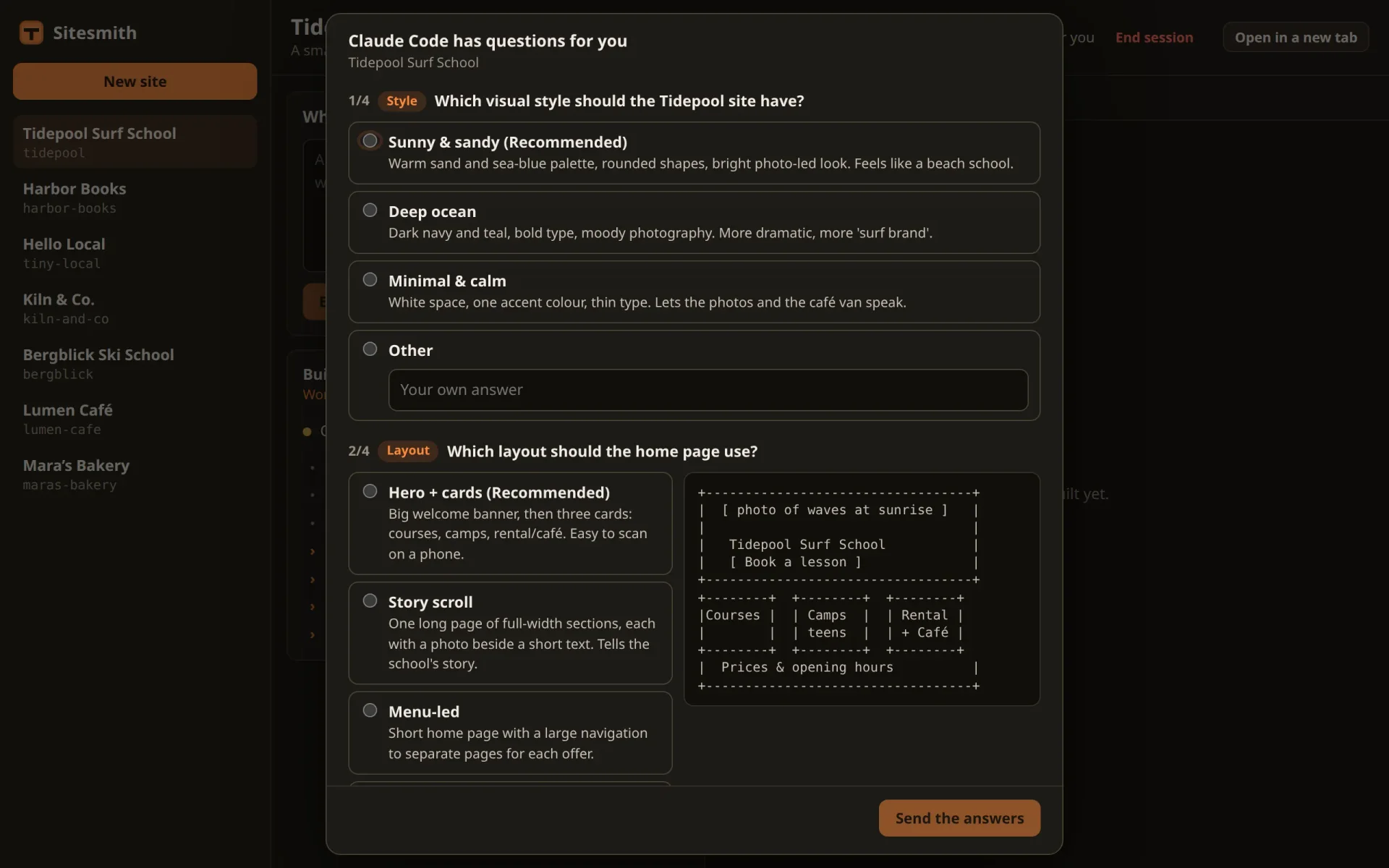
Links stehen die Sites, jede ein Ordner, den Claude Code baut. Rechts ist die geöffnete Site, und darüber ein Dialog mit den Fragen von Claude Code. Nichts davon ist gestellt: Claude Code hat sein eigenes Werkzeug zum Fragen aufgerufen, Sitesmith hat den Aufruf abgefangen und festgehalten, bis du auf der Seite antwortest. Die Optionen, die Beschreibungen und die kleine Skizze des Layouts stammen von Claude Code.
Warum das echte Claude Code
Es gibt zwei Wege, Claude in eine Web-App zu holen. Der eine ist die API: Du schickst Nachrichten und bekommst Antworten, und alles drumherum, die Werkzeuge zum Lesen und Schreiben von Dateien, die Schleife, die sie ausführt, die Regeln, was erlaubt ist, baust du selbst oder nimmst es aus einem SDK. Der andere ist der dieser Serie: Du lässt Claude Code selbst laufen, dasselbe Programm, das du im Terminal benutzt, und die App steuert es.
Alles, was Claude Code kann, kommt mit. Seine Werkzeuge, deine Einstellungen, deine Skills und MCP-Server, die
CLAUDE.md-Dateien, die es liest, die Art, wie es plant und fragt. Wird Claude Code besser, wird es Sitesmith auch, ohne dass du eine Zeile änderst.Es läuft über dein Abo. Claude Code ist mit deinem Claude-Konto angemeldet, und die Sitzungen, die Sitesmith startet, nutzen diese Anmeldung. Es gibt keinen API-Key, und nichts wird pro Token abgerechnet.
Eine Sitzung, zwei Zugänge. Jede Site bekommt eine Sitzung von Claude Code, die in tmux lebt. Die Seite tippt hinein und liest daraus, und du kannst genau diese Sitzung jederzeit in deinem eigenen Terminal öffnen und von Hand weitermachen.
Der Preis: Ein Programm, das für Menschen gemacht ist, muss von einem Programm gesteuert werden. Sitesmith tippt in das Terminal von Claude Code, liest seinen Bildschirm und hört auf seine Hooks: Befehle, die Claude Code in bestimmten Momenten ausführt, etwa bevor es ein Werkzeug benutzt oder wenn es mit einer Antwort fertig ist, und denen es als JSON mitteilt, was gerade passiert. Wie weit man damit kommt, darum geht es in dieser Serie.
Wenn du die Serie Einen KI-Assistenten mit lokalen Modellen bauen verfolgt hast, kennst du eine leichtere Fassung der Idee aus ihrem letzten Teil: eine Frage, in Claude Code in tmux getippt, und die Antwort zurück über einen Hook. Sitesmith geht ein gutes Stück weiter.
Der Weg durch die Serie
Teil 2 richtet das Projekt ein: einen Server, der die Sites in Ordnern verwaltet, eine Seite und eine Vorschau auf einem eigenen Port.
Teil 3 gibt jeder Site eine Sitzung von Claude Code in tmux, und Teil 4 holt ihr Terminal auf die Seite.
Teil 5 tippt einen Auftrag in Claude Code und lässt die erste Site bauen. Teil 6 und 7 hören auf die Hooks: was Claude Code tut und was es sagt, wenn es mit einer Runde fertig ist.
Teil 8 bis 11 holen alles auf die Seite, was Claude Code fragt: seine Fragen, seine Rückfragen nach Erlaubnis, den Vertrauensdialog und den Plan, den es absegnen lassen will. Wo die Seite nicht antworten kann, übergibt sie ans Terminal.
Teil 12 lässt mehrere Sites gleichzeitig laufen, Teil 13 sagt dir Bescheid, wenn eine auf dich wartet, und Teil 14 gibt Claude Code Dateien und Bilder.
Teil 15 tauscht das Gehirn gegen ein lokales Modell über Ollama, und Teil 16 öffnet Sitesmith für dein Handy im Heimnetz.
Was du brauchst
Node.js 24 oder neuer. Es führt TypeScript-Dateien direkt aus, der Server braucht also keinen Build-Schritt.
tmux 3.2 oder neuer:
sudo apt install tmuxunter Debian und Ubuntu,brew install tmuxunter macOS.Claude Code, installiert und mit deinem Claude-Konto angemeldet: Starte
claudeeinmal in einem Terminal und folge der Anmeldung.
Die Serie wurde unter Linux gebaut und getestet. Unter macOS sollte sich alles genauso verhalten, getestet wurde es dort aber nicht; unter Windows nimmst du WSL, ebenfalls ungetestet. Prüf, was du hast:
$ node --version$ tmux -V$ claude --version# tested with Node 26.13, tmux 3.6 and Claude Code 2.1.328
Jeder Auftrag, den Sitesmith schickt, zählt für dein Abo genauso wie einer, den du selbst tippst. Solange du baust und ausprobierst, kommst du mit einem kleineren Modell weit: Für die Läufe dieser Serie war es Haiku. Teil 3 zeigt, wie du die Sitzungen von Sitesmith damit startest.
tmux von Hand
Bevor Sitesmith Claude Code über tmux steuert, machst du es selbst. Die Befehle unten sind genau die, die der Server später schickt.
tmux ist ein Terminal-Multiplexer: ein Serverprozess, der Terminals am Laufen hält, sogenannte Sitzungen, egal ob jemand hinschaut oder nicht. Programme reden mit diesem Server über den Befehl tmux: eine Sitzung starten, ihr Tasten schicken, lesen, was auf ihrem Bildschirm steht. Leg einen leeren Ordner tmux-try an, öffne ein Terminal darin und starte eine Sitzung mit einer Shell:
$ tmux -L demo new-session -d -s hello -x 80 -y 12$ tmux -L demo send-keys -t hello 'echo Hello from tmux' Enter$ tmux -L demo capture-pane -p -t helloecho Hello from tmuxyou@laptop:~/tmux-try$ echo Hello from tmuxHello from tmuxyou@laptop:~/tmux-try$
-L demowählt einen eigenen tmux-Server mit einem eigenen Socket namensdemo. Falls du tmux selbst benutzt: Deine Sitzungen leben auf dem Standardserver und bekommen von diesen hier nichts mit. Sitesmith wird-L sitesmithverwenden.new-session -d -s hello -x 80 -y 12startet eine Sitzung namenshello, losgelöst (-d: kein Terminal zeigt sie an), 80 Spalten breit und 12 Zeilen hoch. Ohne Befehl läuft darin deine Shell. Läuft auf dem Socket noch kein tmux-Server, startet dieser Befehl ihn gleich mit.send-keys -t hello 'echo Hello from tmux' Entertippt hinein. Jedes Argument geht als Taste raus, wenn tmux eine Taste dieses Namens kennt (Enter,Down,Escape), sonst als seine Buchstaben.capture-pane -p -t hellogibt aus, was der Bildschirm der Sitzung gerade zeigt.
Schau dir die erste Zeile dieses Bildschirms an: echo Hello from tmux, über dem Prompt. Die Tasten kamen an, bevor die Shell ihren Prompt gezeichnet hatte. Das Terminal hat sie sofort angezeigt, und die Shell hat sie einen Moment später gelesen. Diesmal ist nichts kaputtgegangen, aber es ist ein erster Vorgeschmack darauf, was es heißt, ein Programm über Tasten zu steuern: Du weißt nicht, wann es dafür bereit ist. Mach dasselbe noch einmal mit einer Sekunde Pause zwischen dem Start der Sitzung und dem Tippen, und der Bildschirm ist sauber:
# kill-session, new-session again, wait a second, then send-keys and:$ tmux -L demo capture-pane -p -t helloyou@laptop:~/tmux-try$ echo Hello from tmuxHello from tmuxyou@laptop:~/tmux-try$$ tmux -L demo list-sessionshello: 1 windows (created Thu Nov 19 14:36:20 2026)$ tmux -L demo kill-session -t hello
list-sessions (oder kurz ls) listet auf, was auf diesem Server läuft, und kill-session beendet eine Sitzung samt allem, was darin läuft.
Claude Code in einer Sitzung
Statt einer Shell kann eine Sitzung jedes Programm ausführen. Starte eine mit Claude Code:
$ tmux -L demo new-session -d -s claude -x 100 -y 30 claude$ tmux -L demo capture-pane -p -t claude──────────────────────────────────────────────────────────────────────────────────────────────────── Accessing workspace: /home/you/tmux-try Quick safety check: Is this a project you created or one you trust? (Like your own code, a well-known open source project, or work from your team). If not, take a moment to review what's in this folder first. Claude Code'll be able to read, edit, and execute files here. Security guide ❯ No, exit Yes, I trust this folder Enter to confirm · Esc to cancel
Claude Code hat in diesem Ordner noch nie gearbeitet, also fragt es vor allem anderen, ob du ihm vertraust. Das ❯ markiert die Wahl, die Enter treffen würde, und das ist No, exit. Ein Enter, das zu früh ankommt und für etwas anderes gedacht war, beendet Claude Code genau hier. Also erst nach unten, dann bestätigen:
$ tmux -L demo send-keys -t claude Down Enter$ tmux -L demo capture-pane -p -t claude ▐▛███▛█ Claude Code v2.1.328▝▜██████▀ Haiku 5.5 · Claude Ultra ▝▝ ▝▝ ~/tmux-try ◐ medium · /effort────────────────────────────────────────────────────────────────────────────────────────────────────❯ Try "create a util logging.py that…"──────────────────────────────────────────────────────────────────────────────────────────────────── ⏵⏵ auto mode on (shift+tab to cycle) · ← for agents# … two more status lines of the author's own statusLine setting, left out here
Jetzt zeigt Claude Code seine Begrüßung: die Version, das Modell und das Abo (die Läufe dieser Serie haben Haiku benutzt; bei dir steht dein Modell da) und den Ordner. Darunter liegt das Eingabefeld, die Zeile mit ❯ zwischen zwei Linien. Der Text darin stammt nicht von dir: Es ist ein blasser Hinweis, den Claude Code in einem leeren Feld zeigt. In einer schlichten Aufnahme sieht er genauso aus wie getippter Text; Teil 5 unterscheidet die beiden an ihrer Farbe. Unter dem Feld nennt die Statuszeile den Berechtigungsmodus. Hier ist es der Auto-Modus, die Voreinstellung des Autors; bei dir steht dort vielleicht etwas anderes. Sitesmith startet seine Sitzungen in Teil 3 in einem eigenen Modus, und Teil 11 liest diese Zeile, um umzuschalten.
Jetzt frag es etwas. Schick den Text mit -l und Enter als eigene Taste:
$ tmux -L demo send-keys -t claude -l 'What is the capital of Austria? One word.'$ tmux -L demo send-keys -t claude Enter$ tmux -L demo capture-pane -p -t claude ▐▛███▛█ Claude Code v2.1.328▝▜██████▀ Haiku 5.5 · Claude Ultra ▝▝ ▝▝ ~/tmux-try❯ What is the capital of Austria? One word.● Vienna✻ Crunched for 1s · done 14:36────────────────────────────────────────────────────────────────────────────────────────────────────❯──────────────────────────────────────────────────────────────────────────────────────────────────── ⏵⏵ auto mode on (shift+tab to cycle)# while it worked, the screen also showed this hint once, under the answer:# tmux focus-events off · add 'set -g focus-events on' to ~/.tmux.conf and reattach for focus tra…$ tmux -L demo list-panes -a -F "#{session_name} #{pane_current_command} #{window_activity}"claude claude 1795095417
-l sagt tmux, dass es den Text wörtlich nehmen soll. Ohne das würde ein Wort, das zufällig der Name einer Taste ist, etwa Enter oder Space, als diese Taste verschickt. Enter geht danach einzeln raus, als echter Tastendruck. Eine Sekunde später steht die Antwort hinter dem ● auf dem Bildschirm, die Zeile mit ✻ sagt, wie lange es gedauert hat, und das Eingabefeld ist wieder leer.
Zwei Dinge noch aus dieser Sitzung. Während Claude Code arbeitete, zeigte es einmal einen Hinweis: tmux gibt keine Fokus-Ereignisse weiter. Claude Code kann verfolgen, ob sein Terminal den Fokus hat, und tmux teilt das den Programmen in seinen Sitzungen nur mit focus-events on mit. Die Konfiguration von Sitesmith setzt das in Teil 3. Und list-panes mit einem Format gibt zwei Werte aus, auf denen Teil 3 aufbaut: pane_current_command, das Programm im Vordergrund, das jetzt claude heißt und nach dem Beenden von Claude Code den Namen der Shell trägt, und window_activity, die Sekunde, in der sich der Bildschirm zuletzt geändert hat. Das Erste sagt, ob Claude Code noch läuft, das Zweite, ob es arbeitet.
Du kannst auch selbst in die Sitzung gehen:
$ tmux -L demo attach -t claude# you are in the session now: type, scroll, watch# Ctrl+b, then d, detaches; the session keeps running$ tmux -L demo kill-server
attach zeigt die Sitzung live in deinem Terminal, und du kannst mit Claude Code tippen wie in jedem Terminal. Um sie zu verlassen, ohne sie zu beenden, drückst du die Prefix-Taste von tmux, Strg+b, und dann d für detach. Die Konfiguration von Sitesmith schaltet den Prefix ab, damit jede Taste bei Claude Code ankommt; Teil 3 zeigt, wie du dann herauskommst. kill-server beendet den Demo-Server mit allen seinen Sitzungen.
Was beim Lesen von Bildschirmen schiefgeht
Du hast gerade von Hand alles erledigt, was Sitesmith braucht: Claude Code starten, einen Dialog beantworten, eine Frage tippen, die Antwort lesen. Ein Programm kann dieselben Befehle schicken. Aber bei jedem Schritt hast du auf den Bildschirm geschaut und gewusst, was er bedeutet, und ein Programm muss das erst herausfinden:
Timing. Tasten können ankommen, bevor ein Programm bereit ist, wie das Echo gezeigt hat. Und während Claude Code arbeitet, ändert sich sein Bildschirm ständig: Wann ist eine Antwort fertig, und wann macht es nur eine Pause?
Ein Dialog im Weg. Der Vertrauensdialog kam vor dem Eingabefeld. Später tauchen Rückfragen nach Erlaubnis und Fragen mitten in der Arbeit auf. Text, der fürs Eingabefeld gedacht war, landet in dem, was gerade auf dem Bildschirm ist.
Tasten, die etwas anderes beantworten. Ein Enter, das eine Nachricht abschicken soll, bestätigt stattdessen die markierte Wahl eines Dialogs. Im Vertrauensdialog war das „No, exit“.
Ein neues Aussehen. Der Bildschirm von Claude Code ist für Menschen gemacht und ändert sich von Version zu Version: ein neues Symbol, eine umformulierte Zeile, ein anderes Layout. Ein Programm, das ihn gestern gut gelesen hat, liest heute nichts mehr.
Deshalb liest Sitesmith so wenig vom Bildschirm wie möglich. Was Claude Code tut, ein Werkzeug, das es gleich benutzt, eine Frage, eine Erlaubnis, die es braucht, das Ende einer Runde mit seiner letzten Nachricht, kommt ab Teil 6 über seine Hooks, als JSON. Der Bildschirm bleibt für das, was kein Hook meldet: ob das Eingabefeld leer und bereit ist (Teil 5), der Vertrauensdialog (Teil 10) und der Modus in der Statuszeile (Teil 11). Selbst dort gilt: Was Sitesmith nicht erkennt, fasst es nicht an. Es wartet, oder es übergibt an dich im Terminal.
Wie es weitergeht
Du hast Claude Code laufen lassen, wo niemand hinschaut, hineingetippt und seinen Bildschirm gelesen, und du hast gesehen, warum das allein nicht reicht. Im nächsten Teil beginnt das Projekt: ein kleiner Server, eine Seite mit den Sites und eine Vorschau, die sie von einem eigenen Port aus zeigt. Claude Code zieht in Teil 3 ein.
Kommentare
Die Kommentare sind GitHub Discussions: Zum Schreiben mit GitHub anmelden.
Die Kommentare kommen über giscus von GitHub. Beim Laden gehen deine IP-Adresse an giscus.app und GitHub.